
Menú Digital para Restaurantes: Guía Completa 2026
Crea tu menú digital gratis para restaurante en 2026. Guía paso a paso: pedidos, pagos en línea, QR, delivery y más. Sin código, en minutos.

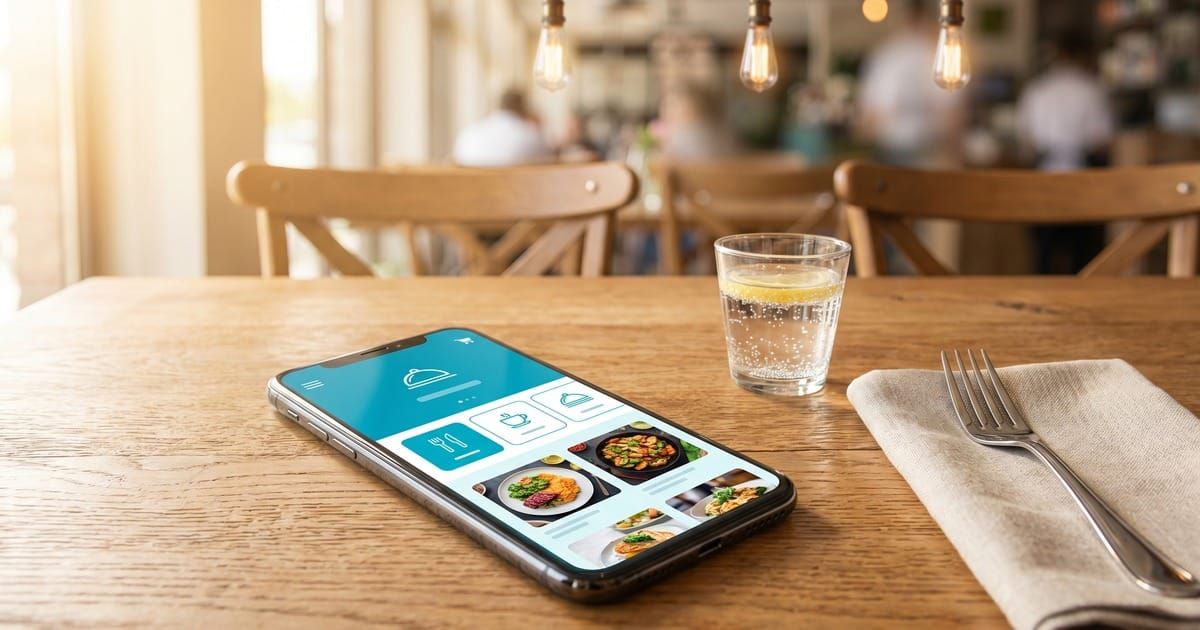
Imagina que un cliente entra a tu restaurante, se sienta, y en vez de esperar a que le lleven la carta, escanea un código QR con su celular. En cinco segundos tiene todo tu menú frente a él: fotos, precios, categorías, opciones de tamaño, y un botón para ordenar directo desde su mesa.
No necesitó descargar nada. No necesitó preguntarle a nadie. Y tú no necesitaste imprimir una sola hoja.
Eso es un menú digital. Y en 2026, no es una tendencia futurista — es lo que tus clientes ya esperan.
En esta guía vas a aprender qué es un menú digital, por qué conviene más que el menú impreso, cómo crear el tuyo gratis paso a paso, y cómo convertirlo en una herramienta que no solo muestra productos, sino que recibe pedidos, cobra en línea y organiza tu operación.
¿Qué es un menú digital y por qué lo necesita tu restaurante?
Un menú digital es una versión en línea de tu carta de productos o servicios. Pero a diferencia de un PDF o una foto del menú subida a Instagram, un menú digital real es interactivo: el cliente puede buscar, filtrar, agregar productos al carrito, y hasta pagar — todo desde su celular.
Para un restaurante, esto cambia tres cosas fundamentales:
- Elimina la dependencia del mesero para informar. El cliente ve todo lo disponible, con fotos y precios, sin esperar.
- Reduce errores en pedidos. El cliente elige exactamente lo que quiere, con extras y tamaños claros.
- Te permite actualizar en tiempo real. ¿Se acabó un platillo? Lo ocultas en segundos. ¿Subieron los precios? Los cambias una vez y se refleja en todos los QR.
Y lo más importante: un menú digital no reemplaza la atención humana. La complementa. Tu equipo deja de ser "el que toma la orden" y se convierte en "el que mejora la experiencia".
El problema real del menú impreso
Si todavía dependes del menú impreso, probablemente ya conoces estos dolores:
- Cada cambio de precio significa reimprimir todo (o vivir con correcciones a mano)
- Los menús se maltratan, se ensucian, se pierden
- No puedes mostrar fotos de calidad en papel sin que el costo se dispare
- Si tienes varias sucursales, mantener la consistencia es una pesadilla
- No tienes datos: no sabes qué platillos ven más, cuáles ignoran, ni cuántos pedidos recibes por hora
Un menú digital resuelve todo esto. Y no, no necesitas ser programador ni diseñador para tener uno.
Menú digital vs. menú impreso vs. PDF: comparativa honesta
Antes de elegir, vale la pena entender qué ofrece cada formato.
Característica | Menú impreso | PDF en redes | Menú digital |
|---|---|---|---|
Actualización de precios | Reimprimir todo | Editar y re-subir | Cambio instantáneo |
Fotos de productos | Costo alto de impresión | Sí, pero estático | Sí, ilimitadas |
Pedidos desde el menú | No | No | Sí — carrito + checkout |
Pagos en línea | No | No | Sí — Stripe, PayPal, transferencia |
Horarios de operación | No aplica | No aplica | Sí — control automático |
Código QR | Requiere link externo | Sí, pero va a PDF | Integrado nativamente |
Multi-sucursal | Un menú por sucursal | Un archivo por sucursal | Un panel, todas las sucursales |
Costo por actualización | $500-2,000 MXN por tirada | Gratis pero manual | Gratis e instantáneo |
Datos y analíticas | Cero | Cero | Visitas, productos populares, conversión |
La conclusión es clara: el menú impreso cumplió su función durante décadas, pero en 2026 es una limitación operativa. El PDF fue un parche temporal. El menú digital es la evolución natural.
Si quieres profundizar en por qué el formato digital gana en casi todos los escenarios, puedes leer 6 Beneficios de un Menú Digital para tu Restaurante.
Qué debe tener un buen menú digital para restaurante
No todos los menús digitales son iguales. Algunos son solo una página con texto. Otros son plataformas completas que gestionan tu operación. Esto es lo que deberías buscar:
1. Categorías y subcategorías claras
Tu menú necesita estar organizado como tu cliente piensa. Si tu restaurante tiene desayunos, comidas, bebidas y postres, el menú digital debe reflejar eso con categorías navegables.
Las subcategorías ayudan cuando tienes variedad dentro de cada sección. Por ejemplo:
Bebidas
├── Frías (Smoothies, Aguas, Refrescos)
├── Calientes (Café, Té, Chocolate)
└── Especiales (Temporada, Cocteles)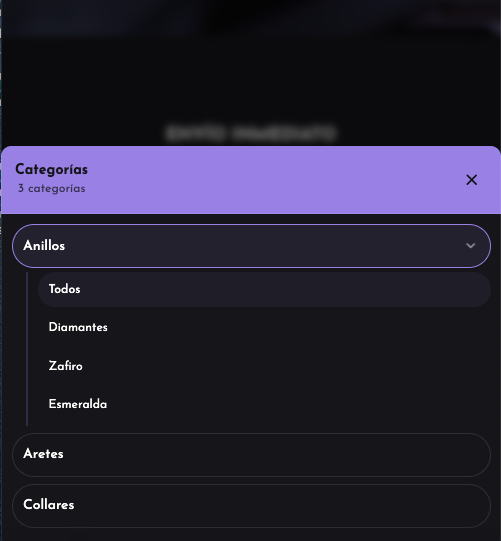
2. Fotos que vendan
Un platillo sin foto vende menos. Punto. Tu menú digital debe permitirte subir imágenes de cada producto — y que se vean bien en móvil.
3. Opciones y extras configurables
El cliente debe poder elegir: tamaño de porción, extras (guacamole, queso extra), nivel de picante, tipo de leche. Todo con precios claros.
4. Carrito y checkout funcional
Si tu menú solo muestra productos pero no permite ordenar, estás dejando dinero en la mesa. Un menú digital completo tiene carrito, checkout, y destino del pedido (WhatsApp, email, o directamente a tu cocina).
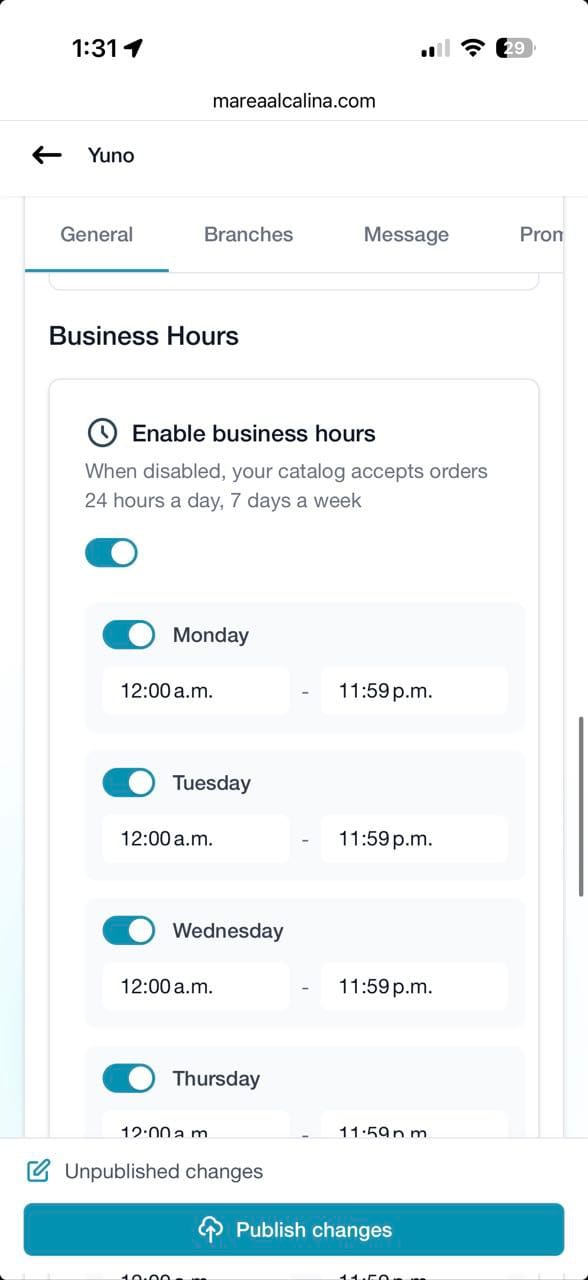
5. Horarios de operación
Tu menú debería saber cuándo aceptar pedidos y cuándo no. Si cierras a las 10 PM, el sistema debe bloquear pedidos automáticamente después de esa hora — sin que tú tengas que estar pendiente.
6. Pagos en línea
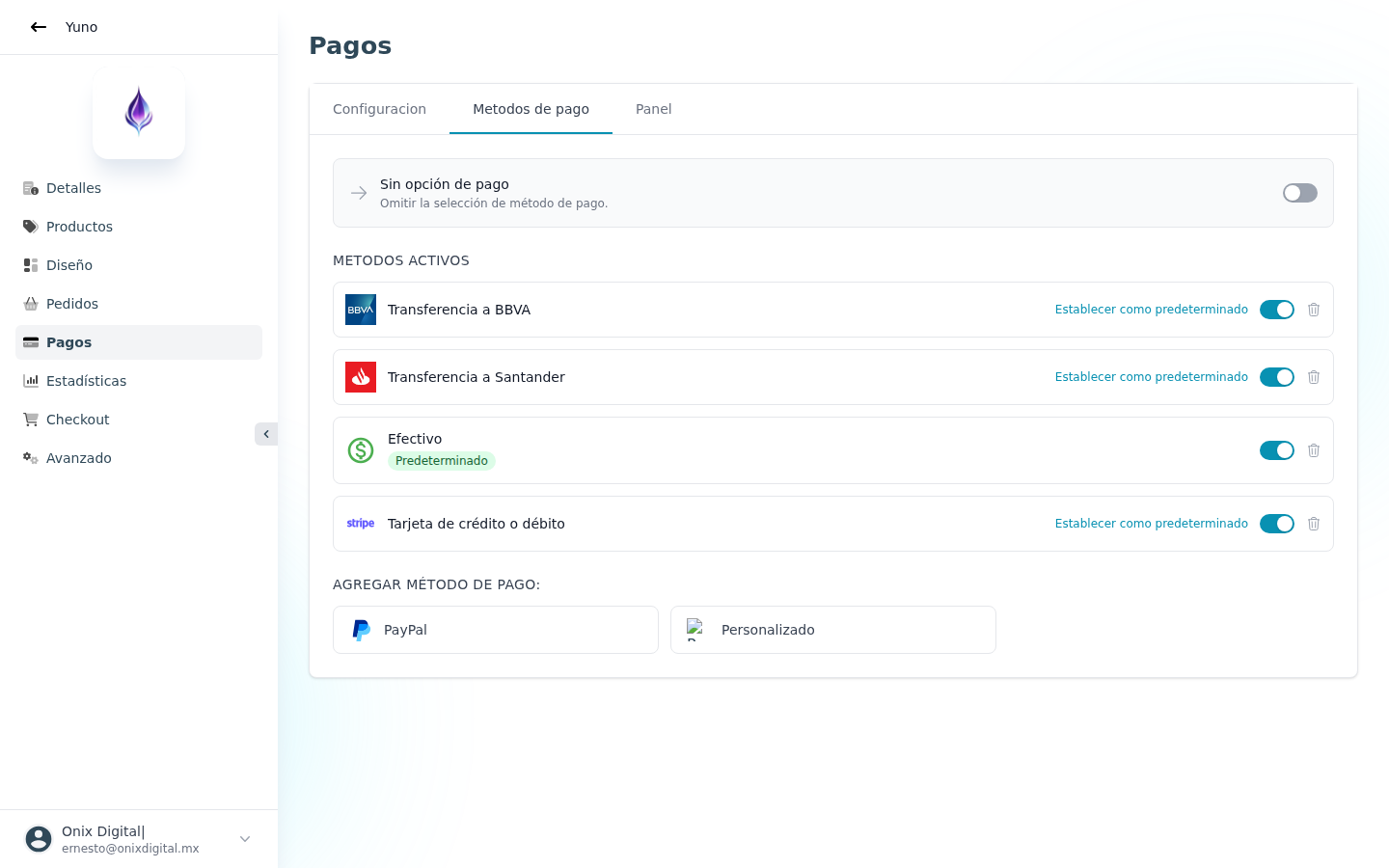
Transferencia, tarjeta (Stripe), PayPal, efectivo. Tu cliente elige cómo pagar. Tú solo configuras una vez.
7. Código QR integrado
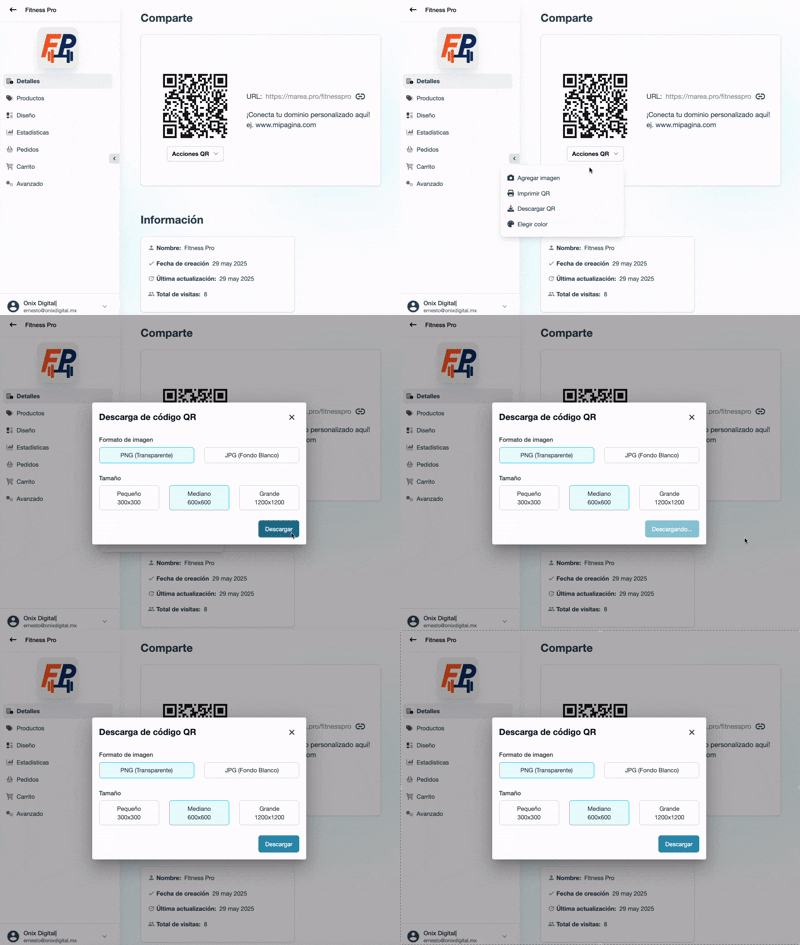
Para que tus clientes accedan al menú desde la mesa, necesitas un QR que apunte directamente a tu menú digital. Sin apps, sin descargas, sin fricciones.
Cómo crear tu menú digital gratis: paso a paso
Vamos a lo práctico. Te voy a mostrar cómo crear un menú digital funcional, con pedidos y pagos, sin pagar un peso y sin necesitar código.
Usaremos Marea Alcalina porque es la plataforma diseñada específicamente para esto: menús y catálogos digitales para negocios en Latinoamérica, con plan gratuito que incluye hasta 30 productos y 30 pedidos al mes.
Paso 1: Crea tu cuenta
Entra a mareaalcalina.com y regístrate. Solo necesitas un correo electrónico. No pide tarjeta de crédito.
Al registrarte, la plataforma te pregunta qué tipo de negocio tienes (restaurante, cafetería, tienda, etc.) para preconfigurar tu menú.
Paso 2: Configura los datos de tu negocio
En la sección Detalles, completa:
- Nombre de tu negocio
- Logo
- Descripción corta (lo que verá tu cliente al entrar)
- Dirección (importante para Google Maps y delivery)
- Redes sociales
Paso 3: Crea tus categorías
Ve a Productos → Administrar Categorías. Crea las categorías principales de tu menú:
- Entradas
- Platillos Fuertes
- Bebidas
- Postres
- Extras
Dentro de cada categoría puedes agregar subcategorías para organizar mejor.
Paso 4: Agrega tus productos
Aquí tienes dos caminos:
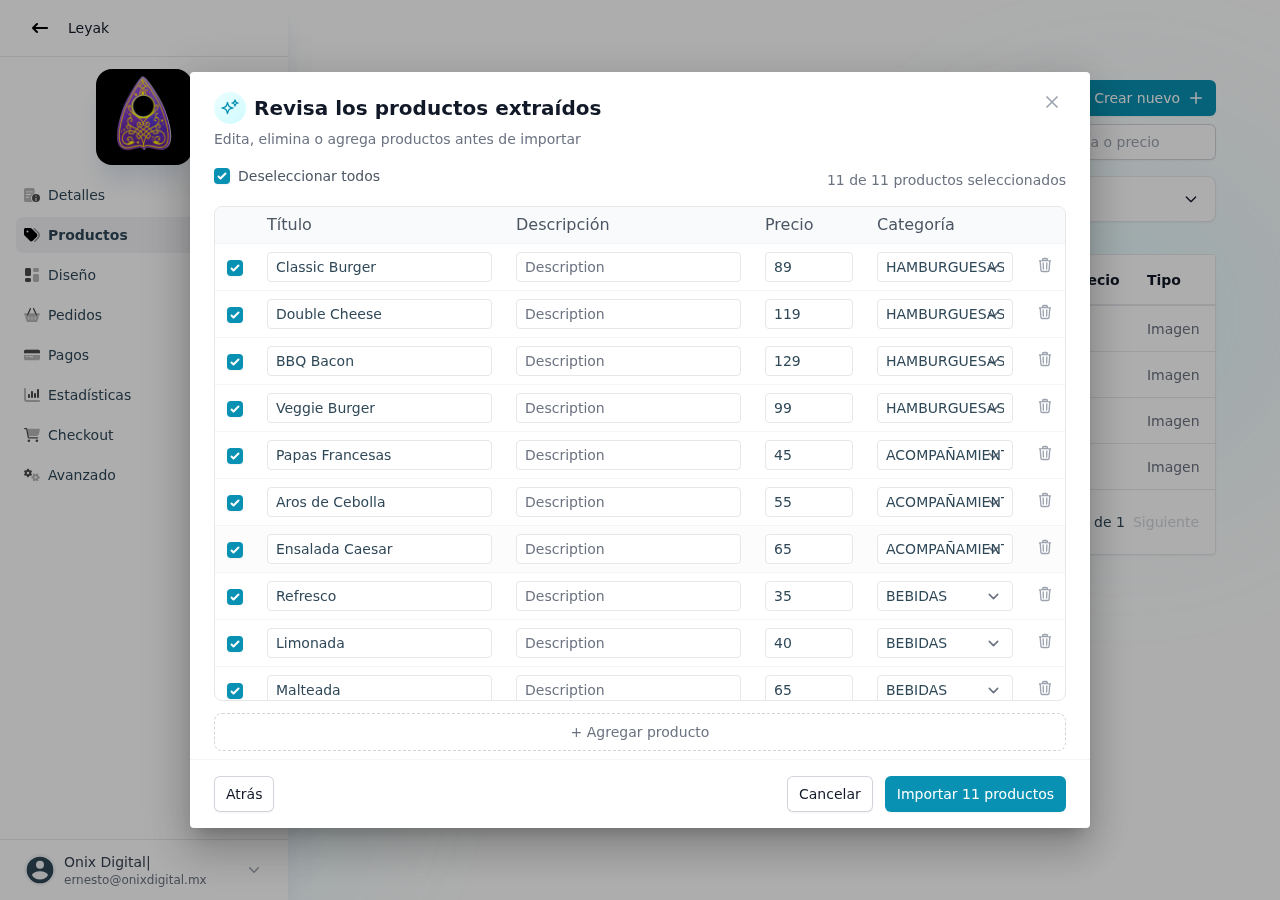
Camino rápido — Scanner con IA: Si ya tienes un menú impreso o en PDF, usa el botón "Escanear menú" en la sección de Productos. Sube hasta 10 fotos de tu menú (o un PDF de hasta 10 páginas) y la inteligencia artificial extrae automáticamente: nombres, precios, categorías, tamaños y extras.
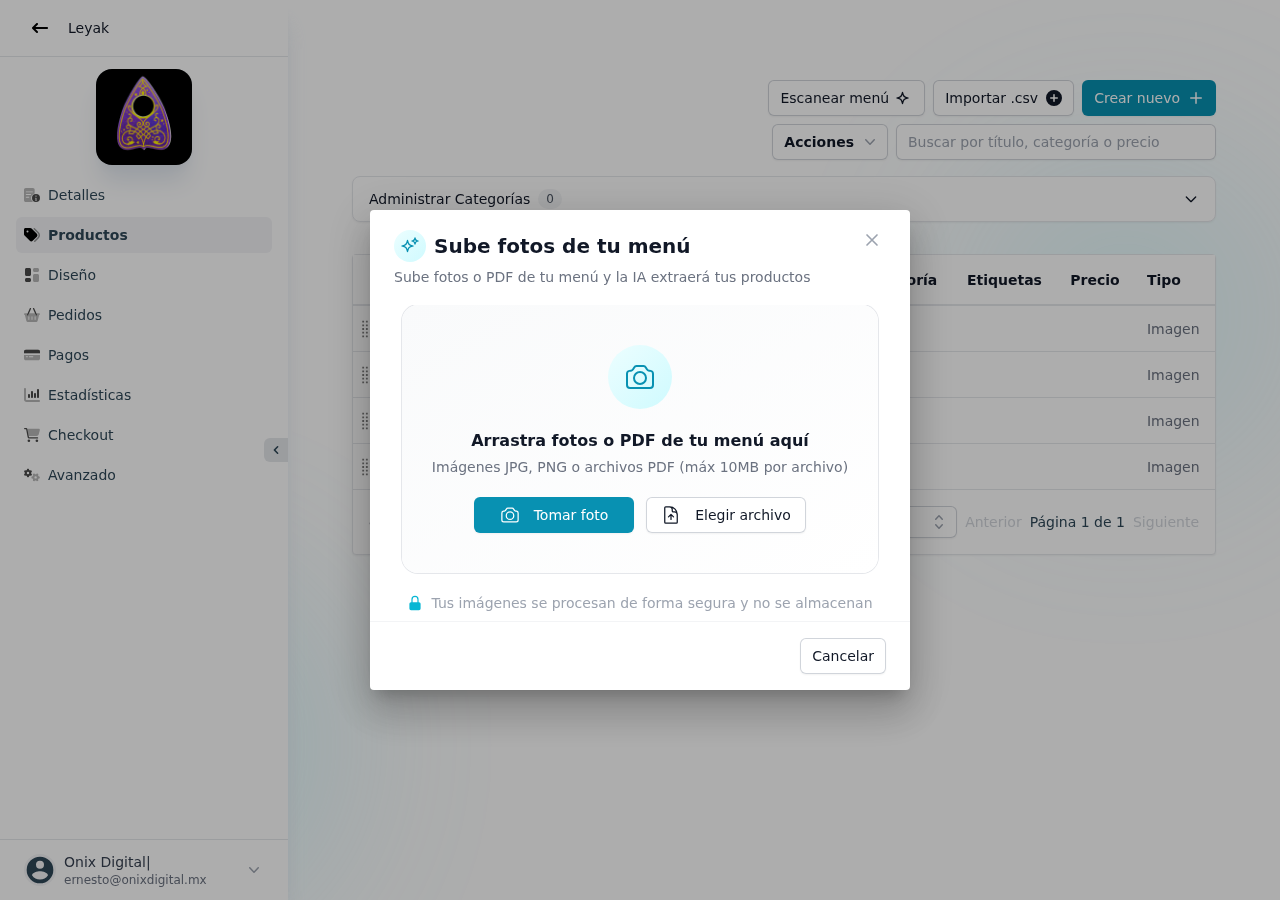
La IA analiza el menú y detecta cada producto:
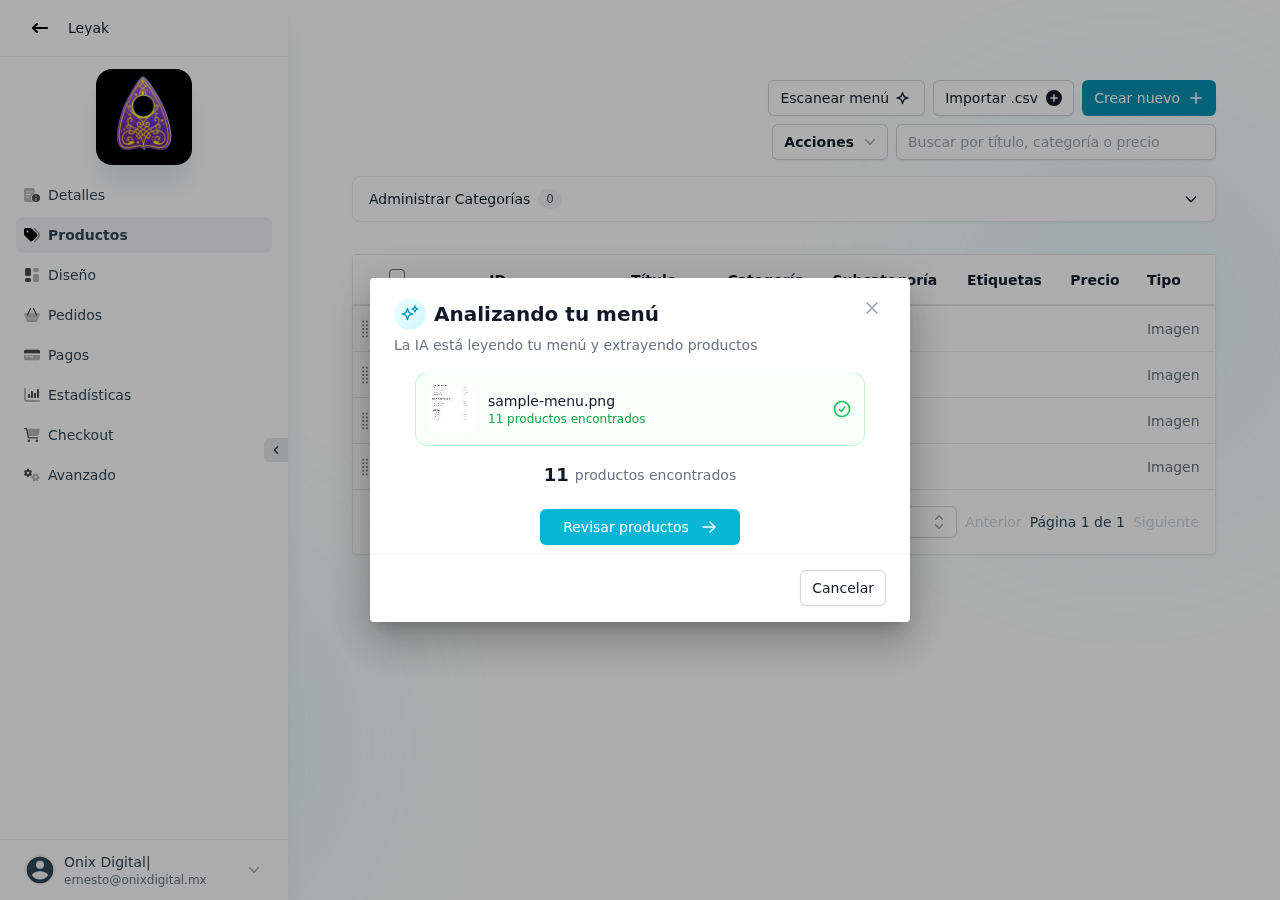
Revisa la tabla que te muestra, corrige lo que necesites, confirma, y todos tus productos aparecen en tu catálogo.
Camino manual: Haz clic en "Crear nuevo" y para cada producto completa:
- Título (ej: "Enchiladas Verdes")
- Descripción corta
- Precio
- Categoría
- Foto
- Opciones adicionales (tamaño, extras con precio)
Camino importación: Si tienes tus productos en Excel, usa el botón "Importar CSV" para cargarlos de un golpe.
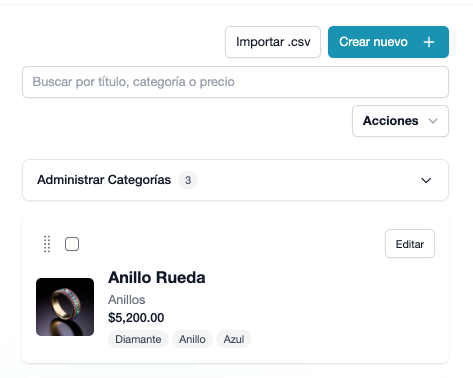
Paso 5: Personaliza el diseño
En la sección Diseño, elige cómo se ve tu catálogo de productos:
- Estilo de plantilla: Lista, Parrilla Moderna, Glasmorfismo, o Clásico
- Filtrar por Categoría: Actívalo para que tus clientes naveguen por sección
- Barra de Búsqueda: Para que encuentren productos rápido
- Botón de Carrito: Actívalo si quieres recibir pedidos
Paso 6: Configura el checkout
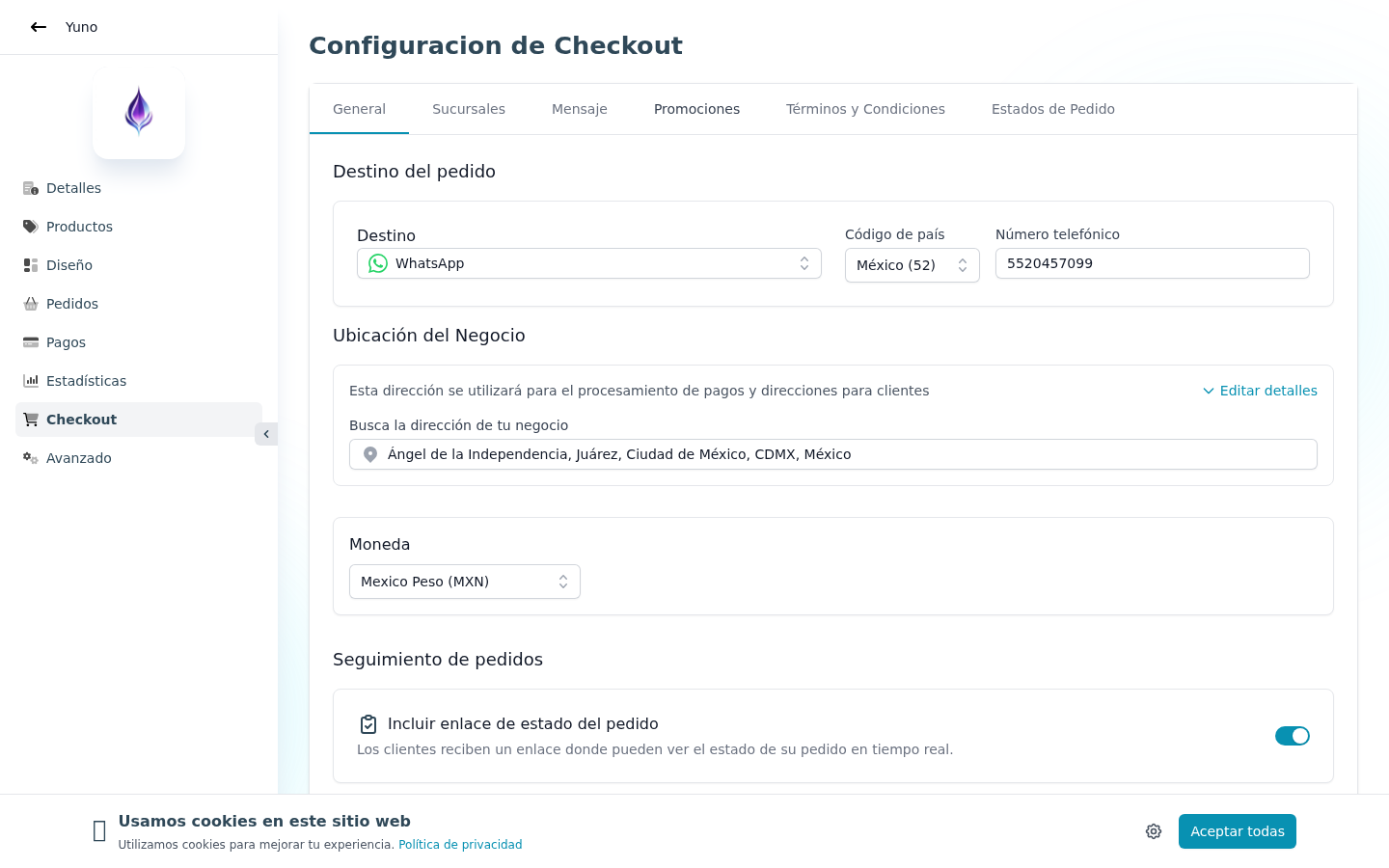
En Checkout → General, define:
- Tipos de servicio: Delivery, recoger en tienda, comer en el local (mesa)
- Destino de pedidos: WhatsApp (el más común en México)
- Información del cliente: Nombre y teléfono
- Moneda: MXN (o la que necesites)
Paso 7: Configura horarios de operación
En Checkout → General → Horarios, activa el toggle y configura los horarios de cada día. Fuera de horario, el sistema muestra automáticamente un mensaje indicando cuándo vuelves a aceptar pedidos.
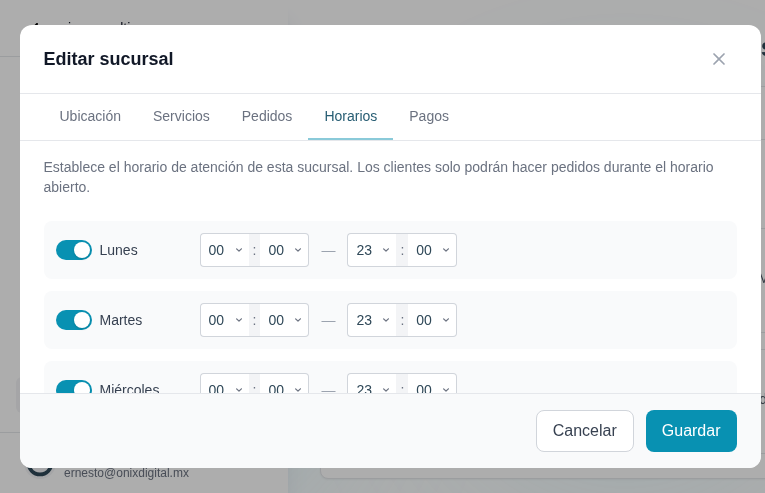
Si tienes varias sucursales, cada una puede tener sus propios horarios. Lee más sobre esto en Retail Multi-Ubicación: Cómo Gestionar 5 Tiendas sin Multiplicar el Trabajo.
Paso 8: Activa pagos en línea
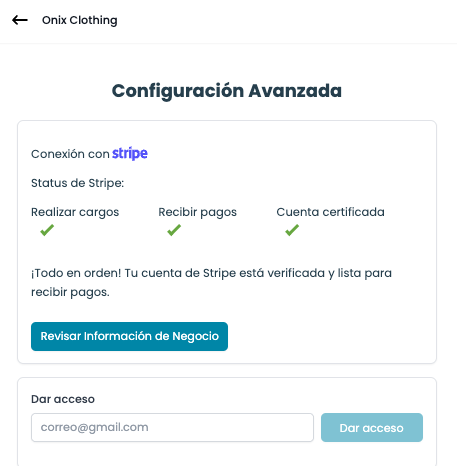
Ve a Pagos → Configuración y conecta Stripe (tarjeta de crédito/débito) o PayPal directamente desde tu panel, sin salir de la plataforma. También puedes activar transferencia bancaria, efectivo, o métodos personalizados.
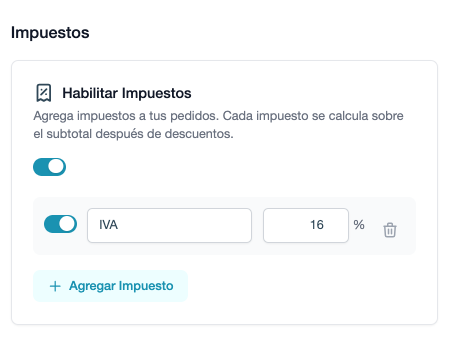
Si necesitas cobrar impuestos (IVA, por ejemplo), en Checkout → Impuestos puedes configurar uno o varios impuestos con nombre y tasa personalizada. Se calculan automáticamente y aparecen desglosados en el checkout, WhatsApp, email, ticket y página de tracking.
Para entender qué métodos prefieren los compradores en la región, revisa Métodos de Pago en Línea más Populares en Latinoamérica.
Paso 9: Genera tu código QR
Comparte el link de tu menú. Puedes generar un código QR con la herramienta gratuita integrada en la plataforma y colocarlo en:
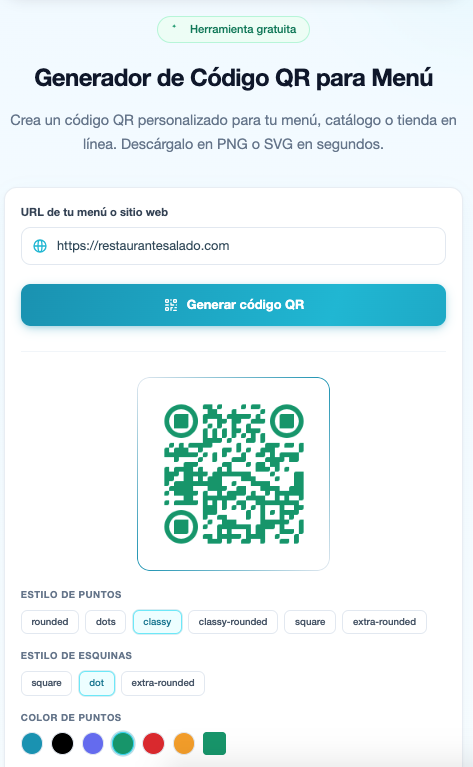
- Mesas (el más clásico)
- Mostrador
- Puerta de entrada
- Empaques de delivery
- Tarjetas de presentación
- Redes sociales
Para más ideas sobre cómo usar QR efectivamente, lee 5 Consejos para Usar Códigos QR y Potenciar tus Ventas.
Paso 10: Publica y comparte
Tu menú digital ya está en línea. Compártelo en:
- Bio de Instagram
- Estado de WhatsApp Business
- Google Maps (en la URL de tu negocio)
Si quieres conectar tu propio dominio (mirestaurante.com apuntando a tu menú), puedes hacerlo desde el panel de Detalles.
Tu menú digital está listo.
Funciones avanzadas que marcan la diferencia
Una vez que tu menú digital básico está funcionando, estas funciones te llevan al siguiente nivel:
Etiquetas y filtros inteligentes
Agrega etiquetas a tus productos ("Vegano", "Sin Gluten", "Picante", "Nuevo") y activa el botón "Filtrar" en tu catálogo. Tus clientes pueden filtrar por etiquetas y encontrar exactamente lo que buscan.
Esto es especialmente útil si tu menú tiene más de 30 productos — reduce la fricción y acelera la decisión de compra.
Seguimiento de pedidos en tiempo real
Activa el tracking de pedidos y tus clientes reciben un link donde ven el estado de su orden: Recibido → En Preparación → Listo → Entregado. Sin descargar apps, sin llamar a preguntar.
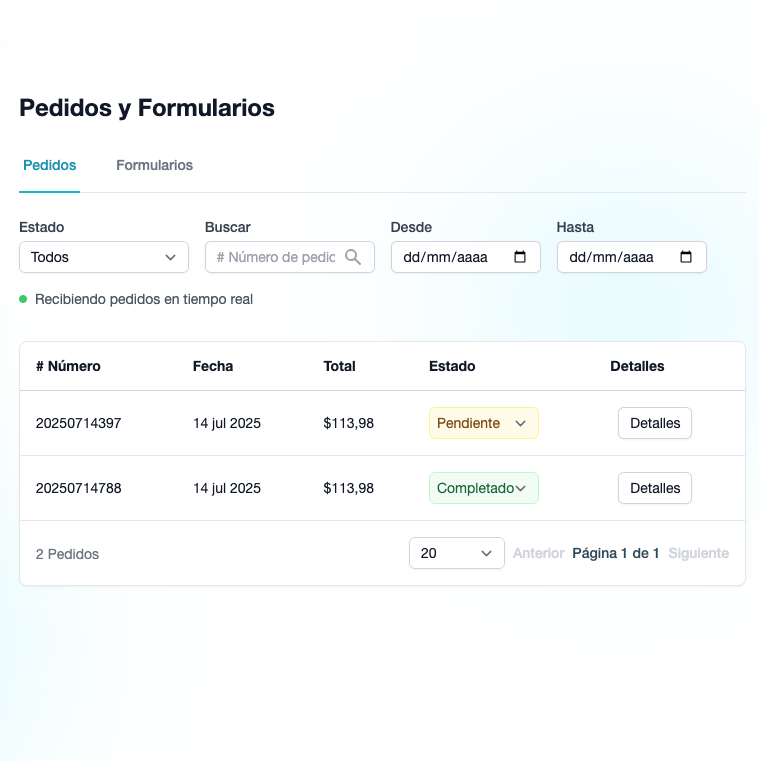
Puedes personalizar los estados del pipeline. Por ejemplo, agregar "Empacando" entre "En Preparación" y "Listo".
Modo Restaurante (alerta persistente)
Si usas una tablet en la cocina o el mostrador, activa el Modo Restaurante en Avanzado → Notificaciones. Cuando llega un pedido, el sonido se repite en loop hasta que alguien lo atiende. La pantalla no se apaga y aparece una barra verde con "Ver pedido".
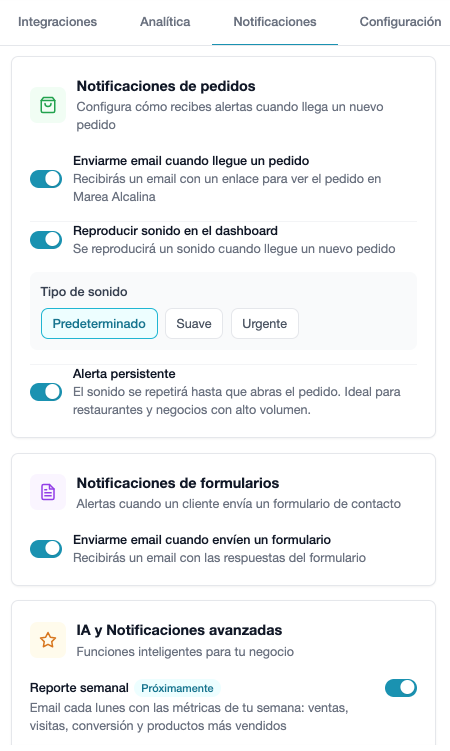
También puedes elegir entre 3 sonidos de alerta según tu ambiente: predeterminado (chime), suave (ping discreto), o urgente (tres notas).
Score de Salud
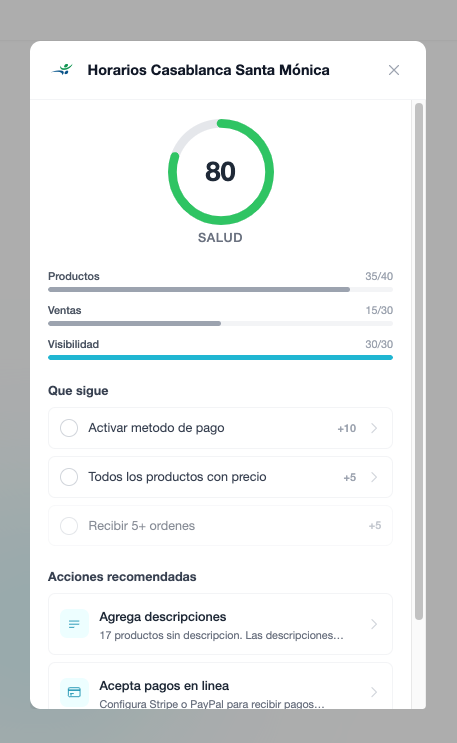
Tu menú tiene una calificación de 0 a 100 que mide tres cosas: Productos (¿están completos?), Ventas (¿estás recibiendo pedidos?), y Visibilidad (¿tu información está completa?). El panel te dice exactamente qué acciones tomar para mejorar tu score.
Exportar pedidos a Excel
Si manejas envíos o necesitas reportes, puedes exportar todos tus pedidos a Excel o CSV desde el panel de Pedidos. Eliges rango de fechas, columnas (23 esenciales o 43 completas), y formato. Las preferencias se guardan para la próxima vez.
Multi-sucursal desde un solo panel
¿Tienes más de una ubicación? Configura cada sucursal con sus propios horarios, métodos de pago, zonas de delivery y datos de contacto — todo desde un mismo panel, sin duplicar catálogos.
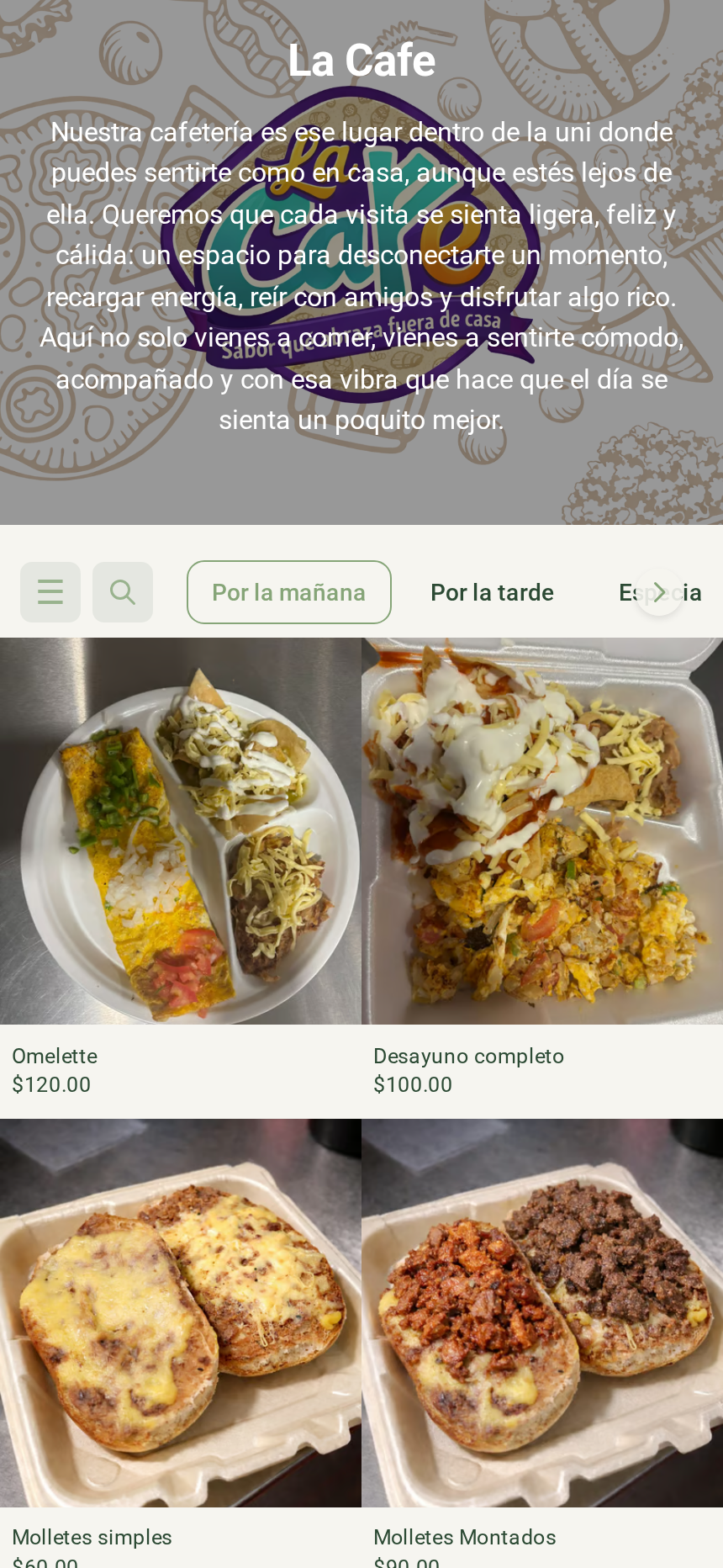
Caso real: cómo una cafetería universitaria eliminó las filas
La Cafe es una cafetería dentro del campus de Tecmilenio en Chihuahua. Antes de digitalizar su menú, dependían del efectivo y de pedidos a voz. Las filas en hora pico eran un problema constante — y perder un cliente en un campus universitario significa que se va al puesto de al lado.
Con su menú digital en Marea Alcalina:
- Activaron cobro con tarjeta vía Stripe — eliminaron la dependencia del efectivo y las filas para pagar
- Organizaron pedidos con estados — cada orden llega al panel con nombre del cliente y detalle; el equipo sabe exactamente qué preparar
- Configuraron horarios automáticos — el menú solo acepta pedidos cuando están abiertos, sin tener que apagar nada manualmente
- Categorizaron por momento del día — Mañana, Tarde, Especialidad, Bebidas, Snacks — el cliente encuentra lo que busca según la hora
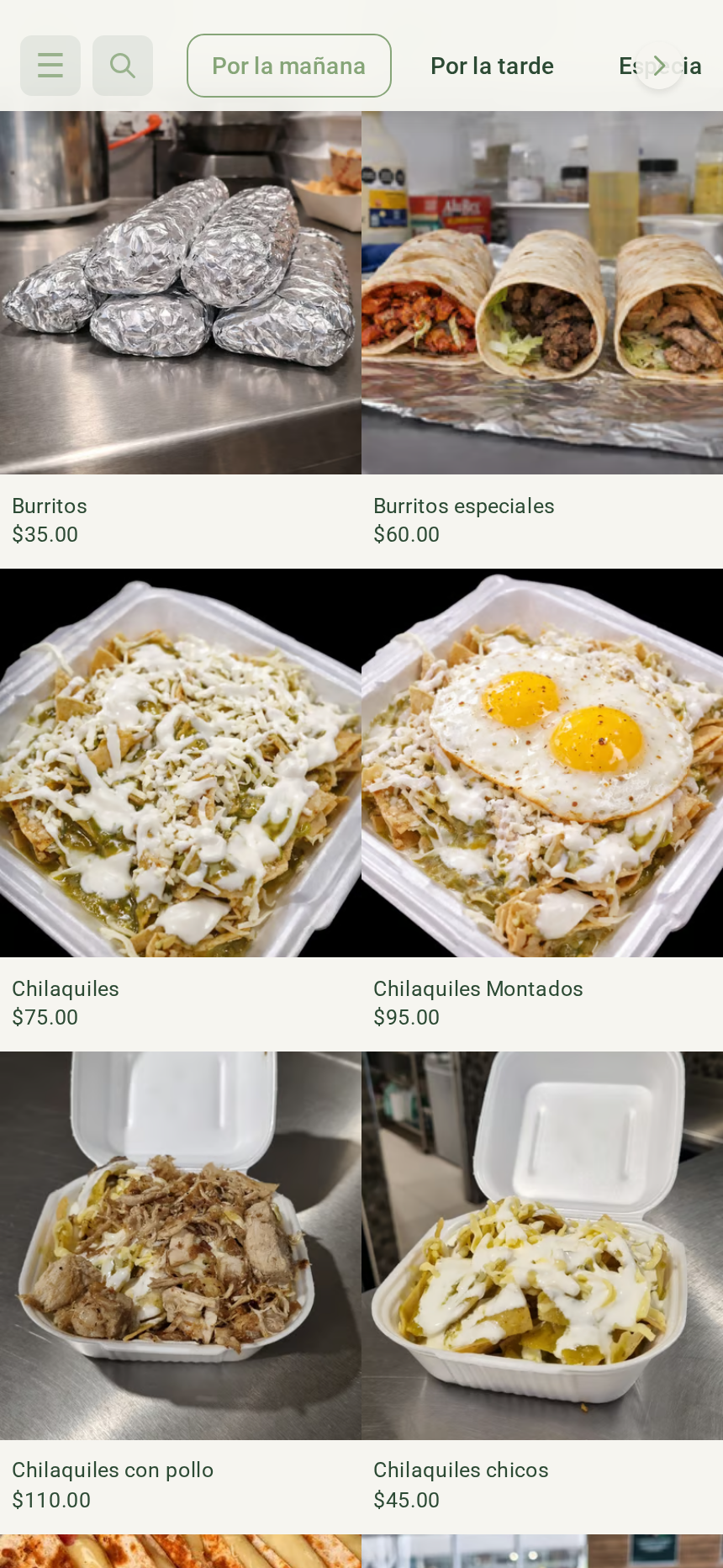
El resultado: una operación más fluida, menos errores, y la capacidad de atender más clientes en menos tiempo — sin contratar personal adicional.
Errores comunes al crear un menú digital
1. Productos sin foto
Un producto sin imagen es un producto invisible. Aunque la foto no sea profesional, siempre es mejor que nada. Usa luz natural y fondo limpio.
2. No configurar horarios
Si no activas los horarios de operación, tu menú acepta pedidos las 24 horas. A las 3 AM va a llegar un pedido que nadie puede preparar, y un cliente va a quedar frustrado.
3. Demasiadas opciones sin organizar
Si tu menú tiene 80 productos sin categorías, el cliente se pierde. Organiza por categorías claras y usa etiquetas para filtros adicionales.
4. No activar pagos en línea
Si solo aceptas efectivo, estás limitando tu alcance. En México, las transferencias y pagos con tarjeta siguen creciendo año con año. Configura al menos transferencia bancaria — es gratis.
5. Ignorar el código QR
El menú digital sin QR es como una tienda sin letrero. Si el cliente no puede encontrarlo fácil, no lo va a usar. Coloca QR en mesas, mostrador, y redes sociales.
Menú digital para distintos tipos de negocio
Aunque esta guía se enfoca en restaurantes, un menú digital sirve para cualquier negocio que venda productos o servicios:
Tipo de Negocio | Cómo lo Usa | Funciones Clave |
|---|---|---|
Restaurante / Cafetería | Menú en mesas con QR + pedidos | Categorías, horarios, modo restaurante |
Food truck | Menú compartido por redes + WhatsApp | QR portátil, checkout rápido |
Pastelería / Panadería | Catálogo de productos con fotos | Etiquetas ("Sin azúcar"), opciones por tamaño |
Bar / Coctelería | Carta de bebidas con precios | Subcategorías, dine-in |
Dark kitchen / Delivery | Menú online con entrega | Zonas de delivery, precios por distancia |
Servicio de catering | Catálogo de paquetes y servicios | Opciones configurables, formulario de contacto |
Para crear un catálogo que funcione para cualquier tipo de negocio, revisa Cómo Crear un Catálogo Digital Gratis en 2026: Guía Completa.
SEO para tu menú digital: que te encuentren en Google
Un menú digital no solo sirve para clientes que ya están en tu restaurante. También es una página web que Google puede indexar. Esto significa que cuando alguien busque "menú de tacos en [tu ciudad]", tu menú digital puede aparecer en los resultados.
Para maximizar esto:
- Conecta tu dominio propio. "menu.turestaurante.com" posiciona mejor que un subdominio genérico.
- Completa la información de tu negocio. Nombre, dirección, horarios, descripción — todo suma para SEO local.
- Agrega descripciones a tus productos. "Enchiladas verdes con pollo, crema, queso y aguacate" es mejor que solo "Enchiladas verdes" — Google entiende mejor qué vendes.
- Registra tu negocio en Google Maps. Si no lo has hecho, lee Cómo Registrar tu Negocio para Aparecer en Google Maps.
Si quieres ir más profundo en SEO para catálogos, revisa nuestra guía completa de SEO para Catálogos Digitales.
Preguntas Frecuentes
¿Necesito saber programar para crear un menú digital?
No. Plataformas como Marea Alcalina están diseñadas para que cualquier persona pueda crear su menú digital sin escribir una sola línea de código. Solo necesitas tener la información de tus productos (nombre, precio, foto) y seguir los pasos del configurador.
¿Cuánto cuesta un menú digital para restaurante?
Depende de la plataforma. En Marea Alcalina, el plan gratuito incluye hasta 30 productos y 30 pedidos al mes — suficiente para un restaurante pequeño o para probar la herramienta. Los planes de pago agregan más capacidad, procesadores de pago avanzados, y funciones como alertas de inventario.
¿Mis clientes necesitan descargar una app para ver el menú?
No. Tu menú digital es una página web que funciona desde el navegador de cualquier celular. El cliente solo escanea un QR o hace clic en un link, y ve todo tu menú inmediatamente.
¿Puedo recibir pedidos y cobrar directamente desde el menú digital?
Sí. Puedes configurar el checkout para recibir pedidos vía WhatsApp, activar pagos con tarjeta (Stripe), PayPal, transferencia bancaria, o efectivo. El cliente elige su método y tú recibes el pedido con toda la información.
¿Qué pasa si necesito cambiar un precio o quitar un producto?
Los cambios son instantáneos. Entras a tu panel, modificas el precio o escondes el producto, y el cambio se refleja inmediatamente en tu menú digital. No necesitas reimprimir ni re-subir nada.
¿Puedo usar un menú digital si tengo varias sucursales?
Sí. Puedes configurar múltiples sucursales dentro del mismo panel, cada una con sus propios horarios, métodos de pago, zonas de delivery y datos de contacto.
¿El menú digital funciona para pedidos a domicilio?
Sí. Puedes activar delivery en el checkout, configurar zonas de entrega con precios por distancia, y el cliente ingresa su dirección durante el pedido. También puedes ofrecer pickup en tienda y comer en el local.
¿Puedo digitalizar mi menú impreso sin capturar producto por producto?
Sí. Con el scanner de menú con IA, puedes tomar fotos de tu menú impreso (hasta 10) o subir un PDF, y la inteligencia artificial extrae nombres, precios, categorías, tamaños y extras automáticamente. Solo revisas y confirmas.
Conclusión: tu menú digital empieza hoy
Tu restaurante no necesita una inversión millonaria ni un equipo de tecnología para dar el salto al menú digital. En 2026, la herramienta existe, es gratuita, y está diseñada para negocios como el tuyo.
Con un menú digital tienes: actualización instantánea de precios, pedidos organizados, pagos en línea, horarios automáticos, código QR para tus mesas, y datos para entender qué funciona y qué no.
El menú impreso cumplió su función. Ahora es momento de que tu carta trabaje para ti.